
Configurando o SSO no BDC Center
Guias básicos BigDataCorp.
1️⃣ Visão geral
O Single Sign-On (SSO) permite que os usuários da sua organização acessem o BDC Center utilizando as credenciais corporativas gerenciadas pelo seu Provedor de Identidade (IdP).
Atualmente, a configuração é compatível com:
- Microsoft Azure
- Google Workspace
- Keycloak
- Okta
Todo o processo é realizado diretamente pela interface do BDC Center, sem necessidade de integração via API.
A configuração acontece em três etapas:
- Testar as informações do seu Provedor de Identidade;
- Salvar a configuração aprovada;
- Se desejar, tornar o SSO obrigatório para todos os usuários do domínio.
Ativar o SSO não desativa o login por senhaDepois que a configuração é salva, seus usuários já podem utilizar o SSO, mas o acesso por e-mail e senha continua disponível.
O login por senha só será bloqueado se você posteriormente optar por Tornar SSO Obrigatório.
2️⃣ Antes de começar
Antes de configurar o SSO no BDC Center, você vai precisar:
- Ter uma conta de administrador do domínio no BDC Center.
- Ter um aplicativo OIDC configurado no Provedor de Identidade da sua organização.
- Ter em mãos o Client ID e o Client Secret desse aplicativo.
- Ter configurado no seu Provedor de Identidade as URLs de redirecionamento necessárias para o BDC Center.
- Conhecer os domínios de e-mail que poderão utilizar o SSO.
- Garantir que seu Provedor de Identidade atende aos requisitos necessários para autenticar os usuários.
Dependendo do provedor utilizado, também serão necessárias informações adicionais, como Azure Tenant ID ou Issuer URL.
Ainda não preparou seu Provedor de Identidade?Consulte o guia Preparando seu Provedor de Identidade para o SSO para configurar as URLs de redirecionamento, credenciais e demais requisitos antes de continuar.
3️⃣ Acessando as configurações de SSO
No BDC Center, acesse:
Gestão > Configurações
Na tela Configurações do Domínio, localize a seção Configurações de SSO Corporativo.
A configuração é dividida em duas áreas:
- Configurações do Provedor de Identidade, onde você informa os dados do seu IdP;
- Status, onde é possível acompanhar a configuração e realizar ações como testar, salvar ou tornar o SSO obrigatório.
Para começar, habilite a opção Ativar SSO.
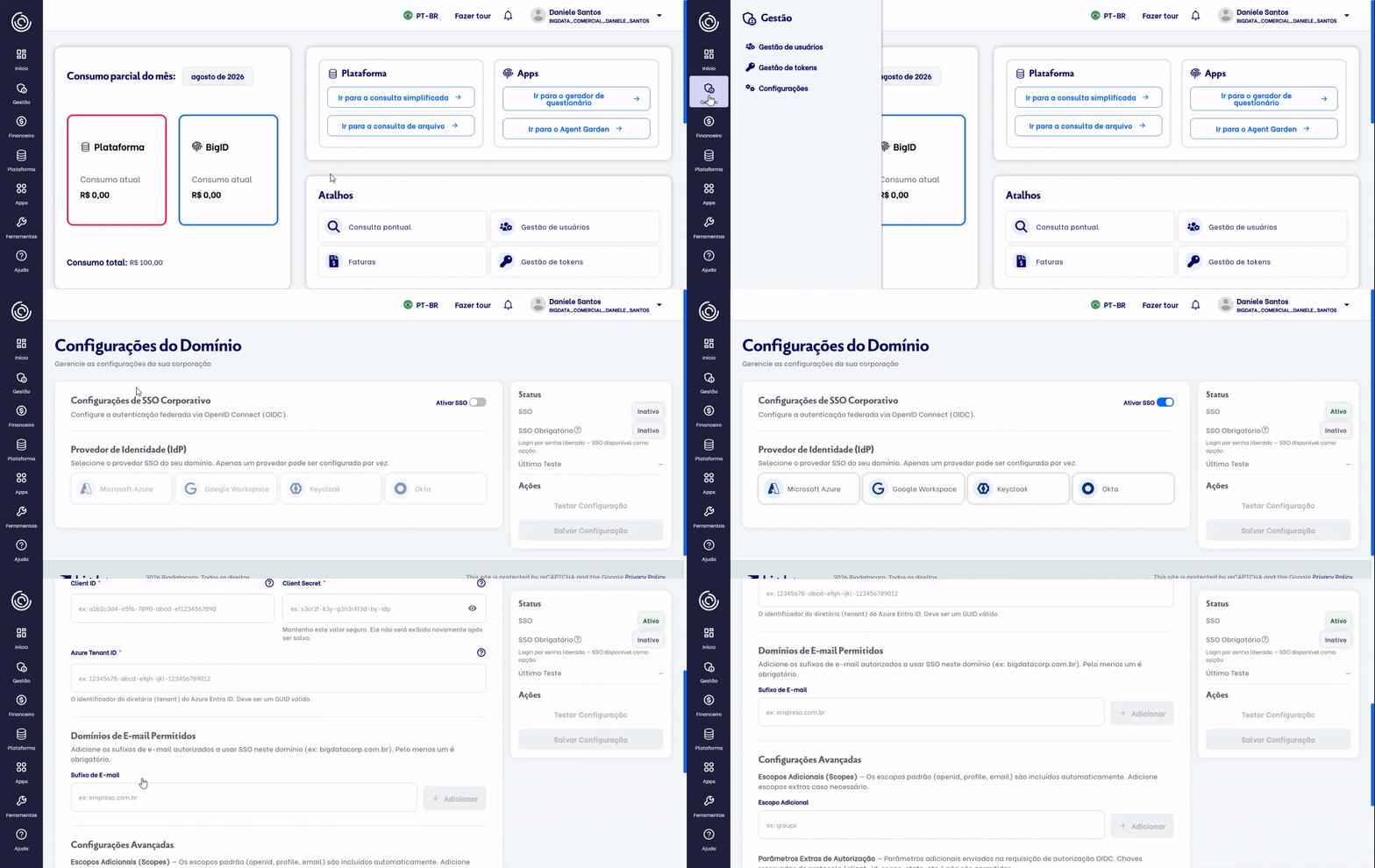
BDC Center - Acessando as Configurações do Domínio e ativando o SSO
4️⃣ Preenchendo a configuração
Em Provedor de Identidade, selecione o serviço utilizado pela sua organização.
Os campos exibidos serão ajustados automaticamente de acordo com o provedor selecionado.
| Provedor | Informações necessárias |
|---|---|
| Microsoft Azure | Client ID, Client Secret e Azure Tenant ID |
| Google Workspace | Client ID e Client Secret |
| Keycloak | Client ID, Client Secret e Issuer URL |
| Okta | Client ID, Client Secret e Issuer URL |
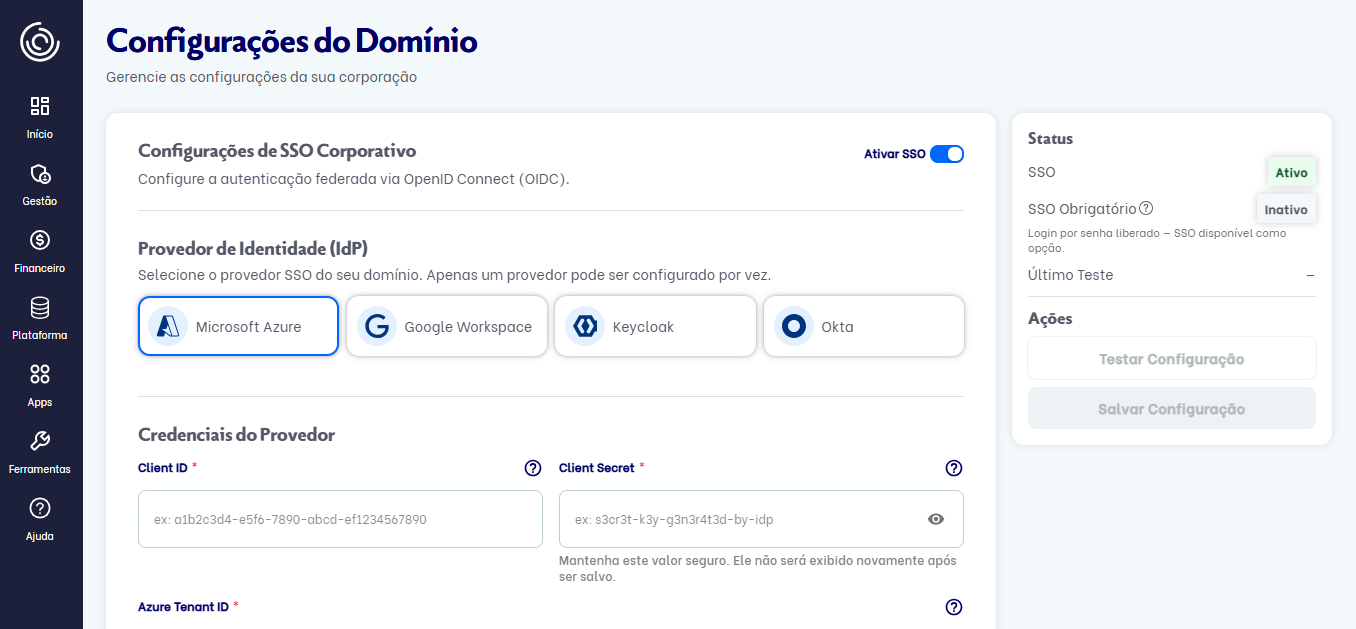
Configurações do Domínio - Selecionando o Provedor de Identidade (IdP)
Em Domínios de E-mail Permitidos, informe os domínios que poderão utilizar o SSO.
Por exemplo: empresa.com.br
É necessário informar pelo menos um domínio.
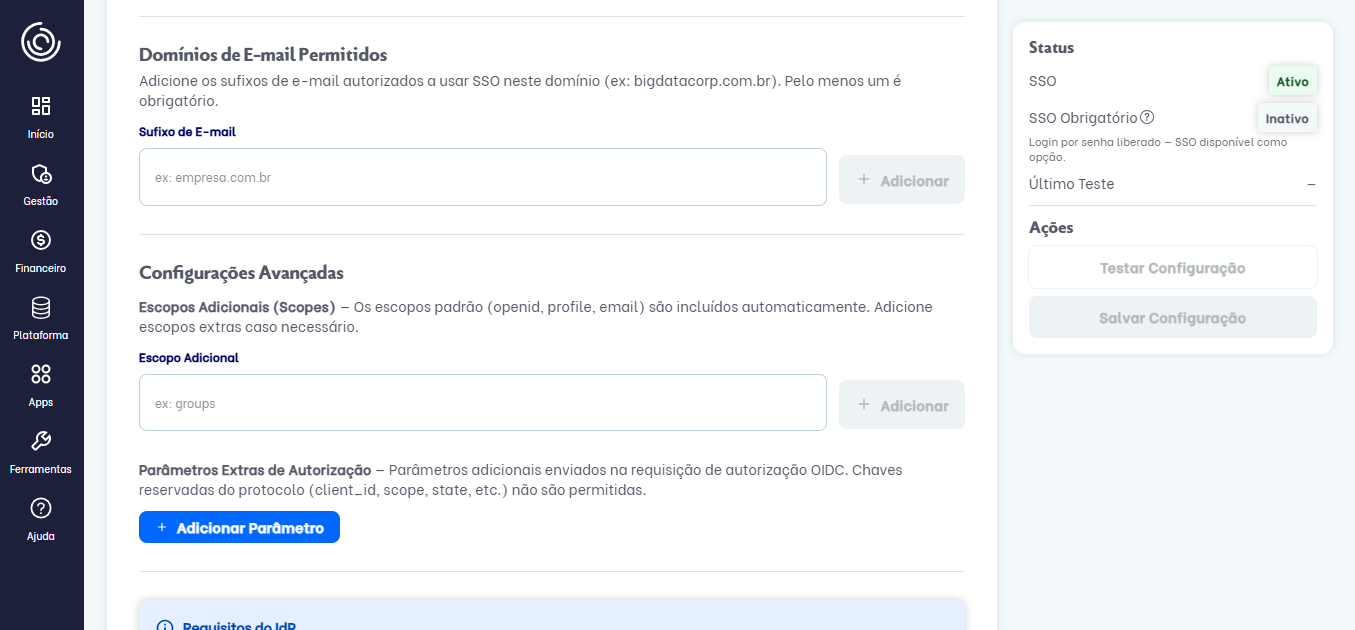
Configurações do Domínio - Domínios de E-mail Permitidos
Configurações avançadasA seção Configurações Avançadas permite informar escopos adicionais ou parâmetros extras de autorização quando exigidos pelo seu Provedor de Identidade.
Na configuração padrão, nenhuma alteração é necessária.
O BDC Center utiliza automaticamente os escoposopenid profile emailPreencha os campos de configurações avançadas apenas se o seu Provedor de Identidade exigir informações adicionais.
5️⃣ Testando a configuração
Antes de salvar, é necessário confirmar que a autenticação está funcionando corretamente.
- Depois de preencher os campos obrigatórios, clique em Testar Configuração.
- Uma nova janela será aberta para autenticação no Provedor de Identidade.
- Faça login utilizando uma conta real da sua organização.
Durante o teste, o BDC Center valida a comunicação com o provedor e as informações necessárias para autenticar o usuário.
O teste não altera a configuração do seu domínioNenhuma informação é salva, nenhum usuário é criado e o login por senha continua funcionando normalmente. Você pode realizar o teste antes de disponibilizar o SSO aos demais usuários.
Quando a validação for concluída com sucesso, será exibida a mensagem Teste SSO aprovado!.
No painel Status, o botão também passará a indicar ✓ Teste Aprovado — Re-testar, e a data e o horário do último teste serão registrados.
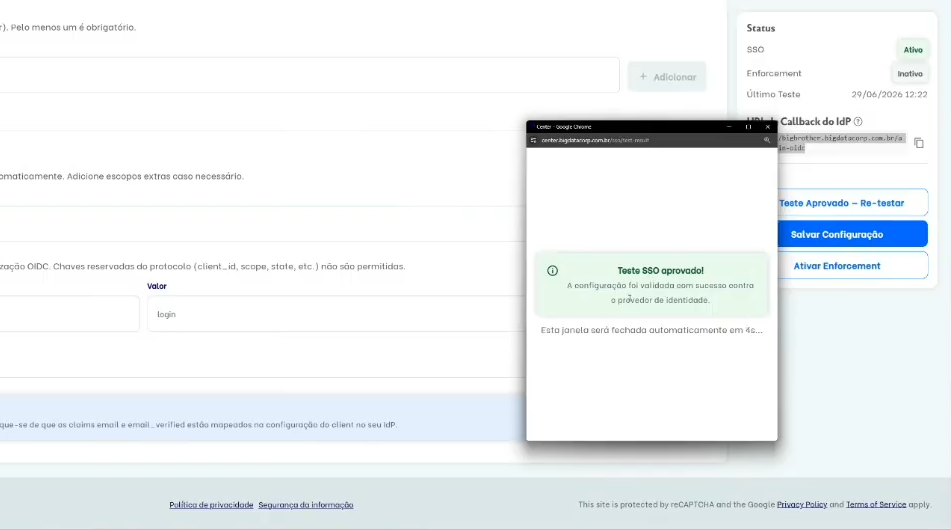
Configurações do Domínio - Teste SSO aprovado
Se você alterar alguma informação da configuração depois de um teste aprovado, será necessário realizar um novo teste antes de salvar.
Depois de concluir um teste com sucesso, recomendamos salvar a configuração em seguida.
Caso o período de validação expire, será necessário realizar um novo teste.
6️⃣ Salvando a configuração
Com o teste aprovado, clique em Salvar Configuração.
Após salvar, o status do SSO será alterado para Ativo. A partir desse momento, os usuários do domínio configurado poderão acessar o BDC Center utilizando o Provedor de Identidade da sua organização.
O login por senha continuará disponível, permitindo validar a experiência com os usuários antes de decidir se o SSO será a única forma de autenticação permitida.
Salvar ≠ tornar obrigatórioSalvar a configuração disponibiliza o SSO. Para bloquear o login por senha, é necessário realizar uma segunda ação: Tornar SSO Obrigatório.
7️⃣ Tornando o SSO obrigatório
Depois de validar o funcionamento do SSO, você pode determinar que todos os usuários do domínio utilizem exclusivamente essa forma de autenticação.
No painel Status, clique em Ativar Enforcement.
Uma confirmação será exibida antes que o login por senha seja bloqueado.
Para continuar, confirme que:
- Você testou o login SSO com sua própria conta;
- Os usuários do domínio conseguem acessar o Provedor de Identidade;
- Caso sua organização utilize geração de tokens via API, garanta que o alinhamento necessário com a equipe de Suporte da BigDataCorp já foi realizado.
Depois de confirmar, o login por senha será bloqueado para o domínio e os usuários deverão acessar o BDC Center por meio do SSO.
Atenção se sua organização gera tokens via API utilizando login e senhaAntes de tornar o SSO obrigatório, entre em contato com a equipe de Suporte da BigDataCorp para garantir a continuidade dessas integrações.
8️⃣ Voltando a permitir o login por senha
Se necessário, é possível remover a obrigatoriedade do SSO sem desabilitar a configuração.
No painel Status, clique em Desativar SSO Obrigatório e confirme a opção Liberar Login por Senha.
O login por senha será disponibilizado novamente, enquanto o SSO continuará ativo. Essa opção pode ser utilizada, por exemplo, caso ocorra algum problema no seu Provedor de Identidade após o SSO configurado como obrigatório.
Depois de corrigir a configuração, recomendamos realizar um novo teste antes de tornar o SSO obrigatório novamente.
9️⃣ Desativando o SSO
Para remover completamente o SSO do domínio, desative a opção Ativar SSO.
Uma confirmação será exibida antes de continuar.
Ao desabilitar:
- a autenticação via SSO deixa de estar disponível;
- o login por senha volta a ser permitido;
- qualquer obrigatoriedade de utilização do SSO é removida.
Caso o SSO seja ativado novamente posteriormente, ele será apenas disponibilizado aos usuários. Para voltar a bloquear o login por senha, será necessário selecionar novamente Tornar SSO Obrigatório.
🔟 Problemas comuns
O botão Testar Configuração está desabilitado
Verifique se:
- a opção Ativar SSO está habilitada;
- um Provedor de Identidade foi selecionado;
- os campos obrigatórios foram preenchidos.
O teste não abriu a janela de autenticação
Verifique se o navegador está bloqueando pop-ups para o BDC Center. Libere a abertura de pop-ups e tente novamente.
Alterei a configuração e não consigo salvar
Sempre que uma informação da configuração é alterada, o teste anterior deixa de ser válido.
Clique em Testar Configuração novamente e, após a aprovação, salve as alterações.
Salvei a configuração, mas os usuários ainda conseguem utilizar senha
Esse é o comportamento esperado. Ao salvar, o SSO fica Ativo, mas não obrigatório. Para bloquear o login por senha, utilize a opção Tornar SSO Obrigatório.
Um ou mais usuários não conseguem autenticar pelo SSO
Verifique se:
- o e-mail do usuário pertence a um dos Domínios de E-mail Permitidos;
- a conta está corretamente configurada no seu Provedor de Identidade;
- os requisitos específicos do seu IdP foram atendidos.
Consulte também Preparando seu Provedor de Identidade para o SSO.
Caso o problema persista, entre em contato com a equipe de Suporte da BigDataCorp.

Updated about 2 months ago