
Trocando arquivos de forma segura
Guias básicos BigDataCorp.
1️⃣ Visão geral
Consultar as informações disponibilizadas pela BigDataCorp é simples:
Clientes podem fazer consultas online por meio de integração com nossas APIs ou via integração em modo batch, permitindo processamentos assíncronos e/ou em lote.
A integração em modo batch disponibilizada pela BigDataCorp utiliza o protocolo seguro SFTP, garantindo confidencialidade e integridade das informações trocadas.
2️⃣ Antes de começar
Antes de iniciar a troca segura de arquivos, você vai precisar:
- Garantir permissão para acessar servidores externos pela porta 22/tcp. Em caso de dúvida, consulte a área de Segurança da Informação da sua empresa.
- Arquivos com os dados a serem carregados no formato
.txt. - A chave privada da sua empresa, preferencialmente no formato SSH-2 RSA de 2048 bits*.
- Enviar ao time de Atendimento da BigDataCorp a chave pública correspondente*.
*Veja também o guia “Gerando chaves SSH usando o PuTTY”.
3️⃣ Informações de conexão
Servidor SFTP: exchange.bigdatacorp.com.br.
Usuário: informado pela equipe de Suporte da BigDataCorp.
Autenticação:
- Opção 1: senha enviada pela equipe de Suporte BigDataCorp.
- Opção 2: chave pública/privada do cliente (recomendado).
Sempre que possível, prefira a opção 2. Se tiver dúvidas sobre o uso de chaves, entre em contato com nossa equipe.
4️⃣ Áreas de troca e formato do arquivo
👉 Enviando
O envio de arquivos para a BigDataCorp é simples, desde que algumas regras sejam observadas:
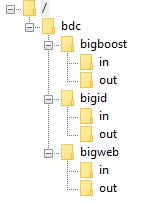
- Os arquivos devem ser colocados dentro da pasta “in” correspondente ao produto que você está utilizando. Não é possível criar outras pastas ou enviar arquivos para locais diferentes.
- Nosso servidor aceita apenas arquivos no formato
.txt. Arquivos com qualquer outra extensão serão bloqueados.
👈 Recebendo
Sempre que um arquivo for disponibilizado na área de transferência, você receberá um aviso por e-mail. Além disso:
- Os arquivos processados ficam disponíveis na pasta “out” do produto correspondente.
Ex.: para um processamento do BigID, o resultado estará em
/bdc/bigid/out. - Os arquivos permanecem disponíveis por 30 dias corridos. Após esse período, são apagados automaticamente. Uma nova disponibilização implica novo custo de processamento. Recomendamos fazer o download dos seus resultados o quanto antes.
A estrutura completa de envio e recebimento dos arquivos pode ser vista na figura abaixo:
5️⃣ Softwares para conexão
Existem diversos softwares disponíveis para troca de arquivos via SFTP.
- Em UNIX/Linux, o SFTP geralmente já vem instalado junto ao pacote SSH.
- Em Windows, recomendamos o FileZilla, software open source.
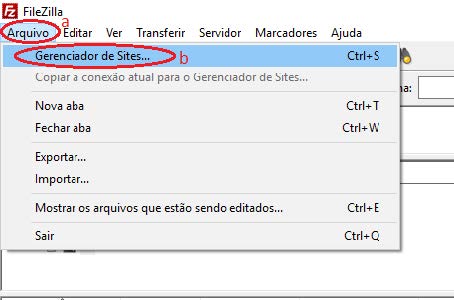
Após a instalação, clique em Arquivo (a) e depois em Gerenciador de Sites (b).
No Gerenciador de Sites:
- Clique em Novo Site (c) e nomeie como bigdatacorp (d).
- Na aba Geral, selecione o protocolo
SFTP – SSH File Transfer Protocol(e). - Em Host, informe o servidor:
exchange.bigdatacorp.com.br(f).
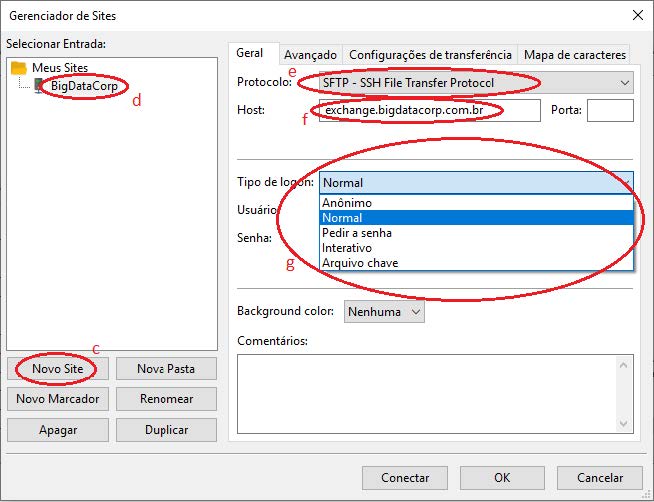
Em Tipo de Logon (g), escolha:
- Normal: para utilizar usuário e senha fornecidos pela equipe de Suporte da BigDataCorp.
- Arquivo de chave: para utilizar a chave privada da sua empresa (recomendado).
Lembre-se: sua chave pública deve ser enviada antes para a BigDataCorp.
Nunca envie sua chave privada.
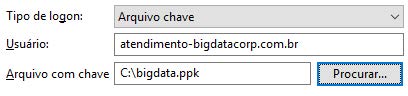
Após configurar, clique em Conectar.
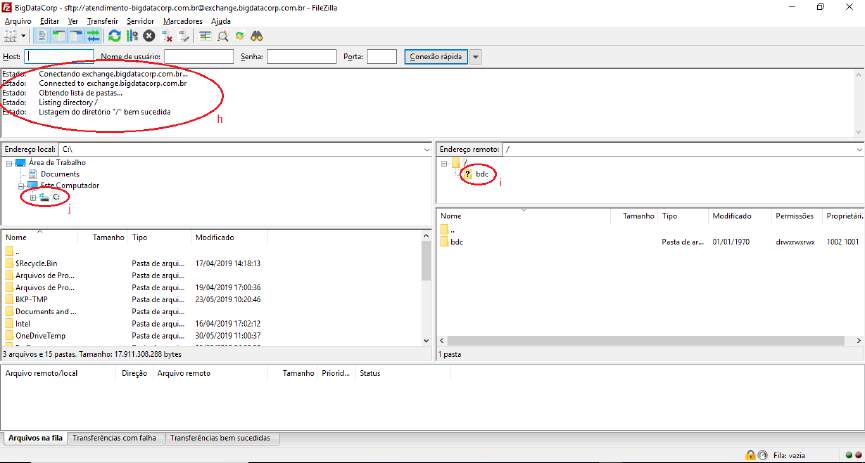
Você pode verificar se a conexão foi bem-sucedida pelas mensagens exibidas em (h) e (i). O diretório bdc deve aparecer. Clique duas vezes para expandi-lo.
Em (j) você pode navegar pelos diretórios do seu computador.
👉 Se você quer enviar um arquivo
- Navegue até a pasta “
in” do produto no diretório da BigDataCorp (i). Ex.:/bdc/bigid/in. - No seu computador (j), encontre o arquivo que deseja enviar e dê um clique duplo. O envio começará em segundos.
Lembre-se: o arquivo precisa ter a extensão
.txt. Qualquer outra será bloqueada.
👈 Se você quer receber um arquivo
- Escolha uma pasta local no seu computador (j) para salvar o arquivo.
- Navegue na árvore da BigDataCorp (i) até a pasta “
out” do produto. Ex.:/bdc/bigid/out. - Dê um clique duplo sobre o arquivo desejado. O download iniciará imediatamente.

Updated 3 months ago