Veja, na prática, como criar e executar um agente local integrado ao MCP do BigIA utilizando o Google ADK (Agent Development Kit), conectando-o ao MCP do BigIA.
Neste guia, você aprenderá a configurar um agente local utilizando o modelo gemini-2.5-pro e a conectá-lo às ferramentas do servidor MCP do BigIA.
O agente será carregado automaticamente pelo Google ADK, demonstrando na prática como unir inteligência generativa e o poder dos dados em um único fluxo integrado.
1️⃣ Pré-requisitos
Antes de começar, garanta que você tenha:
- Python instalado em seu sistema (versão 3.9 ou superior recomendada).
- Suas credenciais de acesso ao MCP:
ACCESS_TOKENTOKEN_ID
2️⃣ Instalação da Biblioteca ADK
Abra seu terminal ou prompt de comando e instale o pacote google-adk usando o pip:
pip install google-adk
3️⃣ Criação do Script do Agente
Crie um arquivo Python em seu computador (ex: agente_mcp.py) e cole o seguinte código nele.
Nota: Este script está configurado para ler suas credenciais de acesso a partir de variáveis de ambiente para manter a segurança e não expor chaves sensíveis diretamente no código.
import os
from google.adk.tools.openapi_tool.auth.auth_helpers import token_to_scheme_credential
from google.adk.tools.mcp_tool.mcp_toolset import MCPToolset, StreamableHTTPConnectionParams
from google.genai import types as genai_types
from google.adk.agents import LlmAgent

# --- Carrega as credenciais do ambiente ---
access_token = os.getenv("ACCESS_TOKEN")
token_id = os.getenv("TOKEN_ID")

if not access_token or not token_id:
    print("Erro: As variáveis de ambiente ACCESS_TOKEN e TOKEN_ID não foram definidas.")
    print("Por favor, defina-as antes de executar o script.")
    exit()

# Necessário para evitar avisos (warnings).
auth_scheme, auth_credential = token_to_scheme_credential(
    "apikey", "header", "AccessToken", access_token
)

# --- Configura a conexão com o MCP ---
tools = MCPToolset(
    connection_params=StreamableHTTPConnectionParams(
        url="https://app.bigdatacorp.com.br/bigia/mcp",
        headers={"AccessToken": access_token, "TokenId": token_id}
    ),
    auth_scheme=auth_scheme,
    auth_credential=auth_credential
)

# --- Define o Agente LLM ---
agent = LlmAgent(
    name="name_of_agent",
    model="gemini-2.5-pro",
    instruction=(
        """
        You are an AI data assistant that provides tools for businesses to enhance processes such as fraud prevention, credit analysis, and digital onboarding. You will be provided with an MCP server containing relevant information to answer a user query. Your goal is to answer the user's query as fully as possible to the best of your abilities. A successful answer needs no further clarification. You should always use all the tools at your disposal in order to execute the users tasks. In case you need to query relevant that using the tools, always ask for the corresponding keys.
        """
        # Qualquer instrução extra deve ser incluída acima.
    ),
    generate_content_config=genai_types.GenerateContentConfig(
        temperature=0.5,
        max_output_tokens=2000,
    ),
    tools=[tools] # Associa as ferramentas do MCP ao agente
)

root_agent = agent
4️⃣ Configuração das Credenciais (Variáveis de Ambiente)
No mesmo terminal onde você executará o script, defina suas credenciais como variáveis de ambiente.
No Windows (Prompt de Comando):
set ACCESS_TOKEN=SEU_TOKEN_DE_ACESSO_AQUI
set TOKEN_ID=SEU_ID_DE_TOKEN_AQUI
No Linux ou macOS (Bash/Zsh):
export ACCESS_TOKEN="SEU_TOKEN_DE_ACESSO_AQUI"
export TOKEN_ID="SEU_ID_DE_TOKEN_AQUI"
Substitua SEU_TOKEN_DE_ACESSO_AQUI e SEU_ID_DE_TOKEN_AQUI por suas credenciais reais.
5️⃣ Execução do Servidor Web do ADK
Agora, execute o servidor de desenvolvimento do ADK. O ADK encontrará automaticamente o arquivo Python (desde que ele importe LlmAgent e defina root_agent).
Execute o seguinte comando no seu terminal:
adk web
Se tudo estiver correto, você verá uma saída indicando que o servidor está rodando, geralmente em http://127.0.0.1:8000.
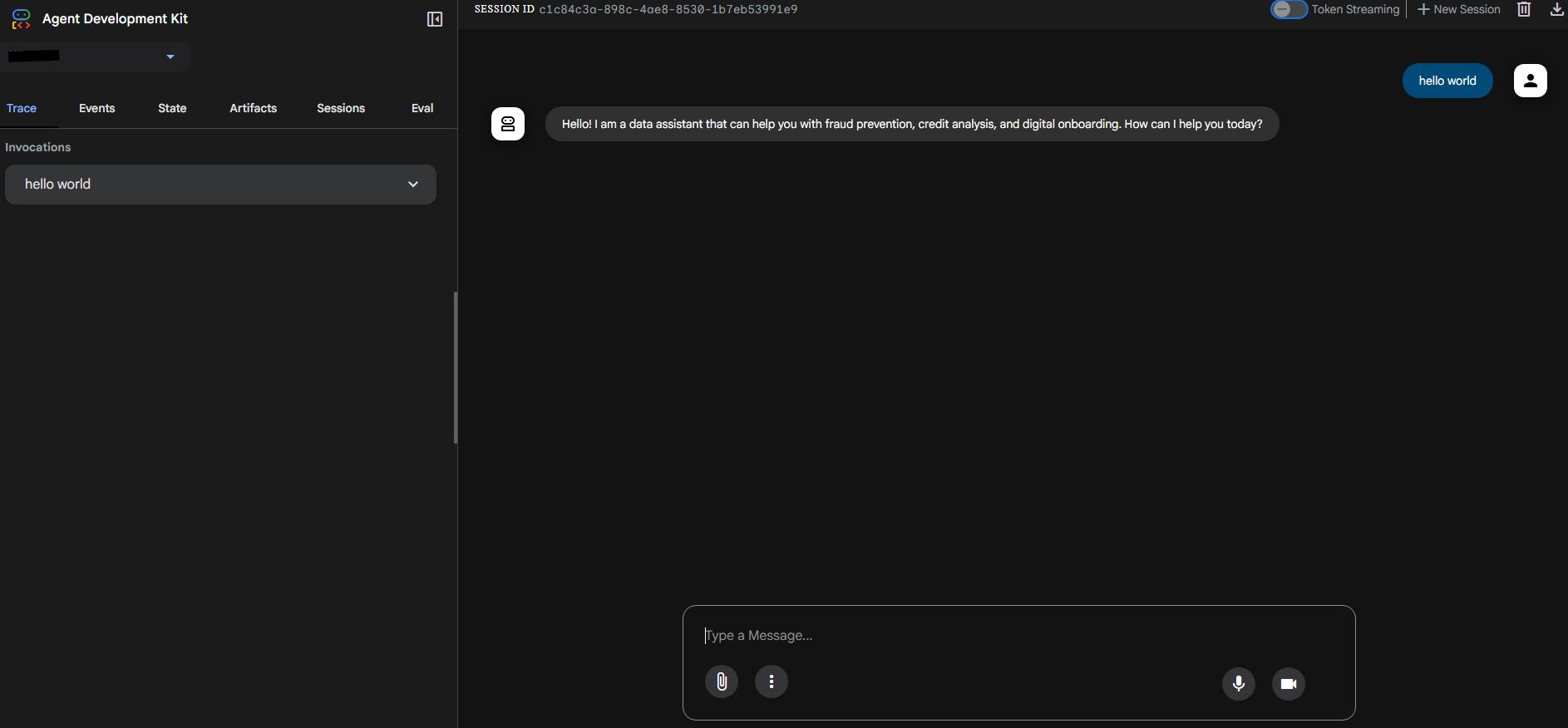
6️⃣ Acesso à Interface de Chat
- Abra seu navegador de internet (Chrome, Firefox, etc.).
- Acesse a seguinte URL:
http://127.0.0.1:8000/dev-ui/ - Você verá a interface de chat "Dev UI". Agora você pode enviar mensagens e interagir com seu agente, que usará as ferramentas do MCP para formular as respostas, como na imagem abaixo: